
Детализация по звонкам
Для просмотра детальных логов по всем звонкам перейдите Аналитика > Диалоги. Здесь вы можете просмотреть, как прошла рассылка, и как реагировали клиенты.
Подробнее о работе с логами диалогов
Также вы можете перейти к детализации диалогов из аналитики рассылки. Например, перейти к детальным логам из метки аналитики, и прослушать только определенные записи.
Блок поиска позволяет отфильтровать результаты по параметрам:
- ID рассылки — фильтрует диалоги по указанному ID рассылки.
- Результаты звонка — выберите один или несколько результатов звонка.
- Показывать звонки — выберите показ только входящих или только исходящих звонков.
- Показывать звонки без результата — фильтрует звонки по наличию результата.
Прослушивание записей звонков
Обратите внимание, что запись звонков будет доступна только при активном параметре Записывать звонки в телефонном канале. Платформа предоставляет возможность удалять аудиозаписи по истечении заданного времени.
Для прослушивания звонка перейдите Аналитика > Диалоги > нажмите по выбранному диалогу из списка.
Вверху страницы плеер c полной записью диалога бота с клиентом: прослушайте или скачайте запись.

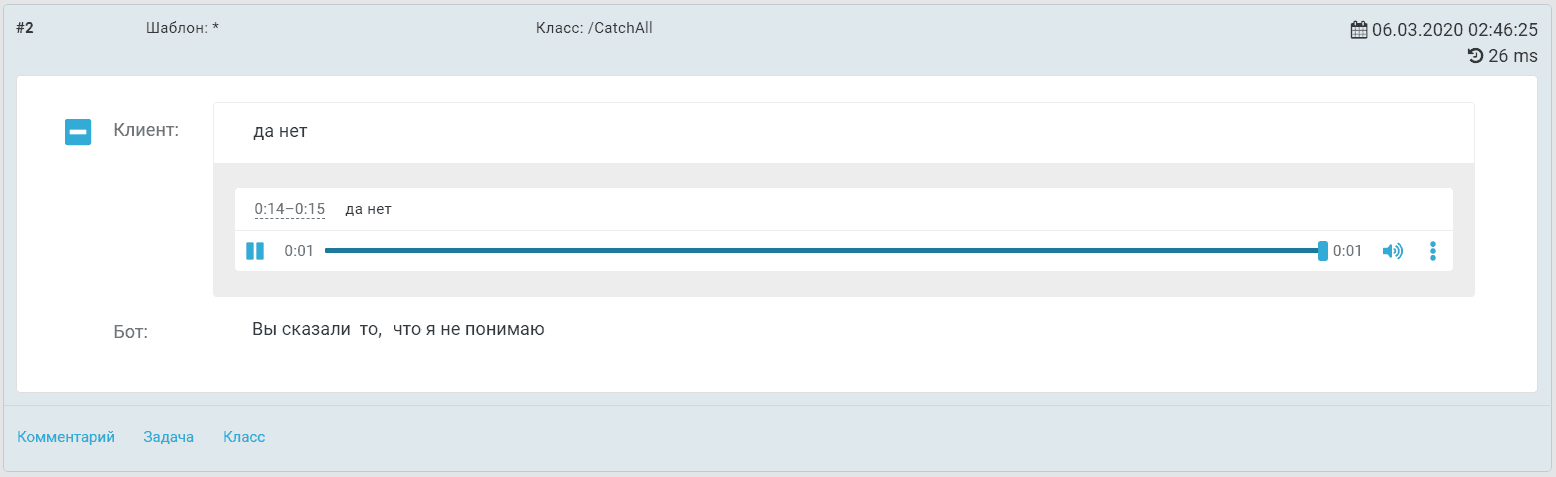
Для каждой распознанной фразы клиента также предоставляется аудиозапись, текстовое представление фразы и ответ бота.
Для просмотра метаинформации о совершенном звонке нажмите в плеере с записью иконку
 > Мета-информация.
Обратите внимание, что для одной пары фраз клиент-бот может быть представлено несколько аудиозаписей. Например:
