
Редактор
Редактор — основной интерфейс, в котором вы создаете сценарий бота.
Чтобы открыть редактор, зайдите в проект и нажмите Редактор на панели управления. В редакторе есть блоки:
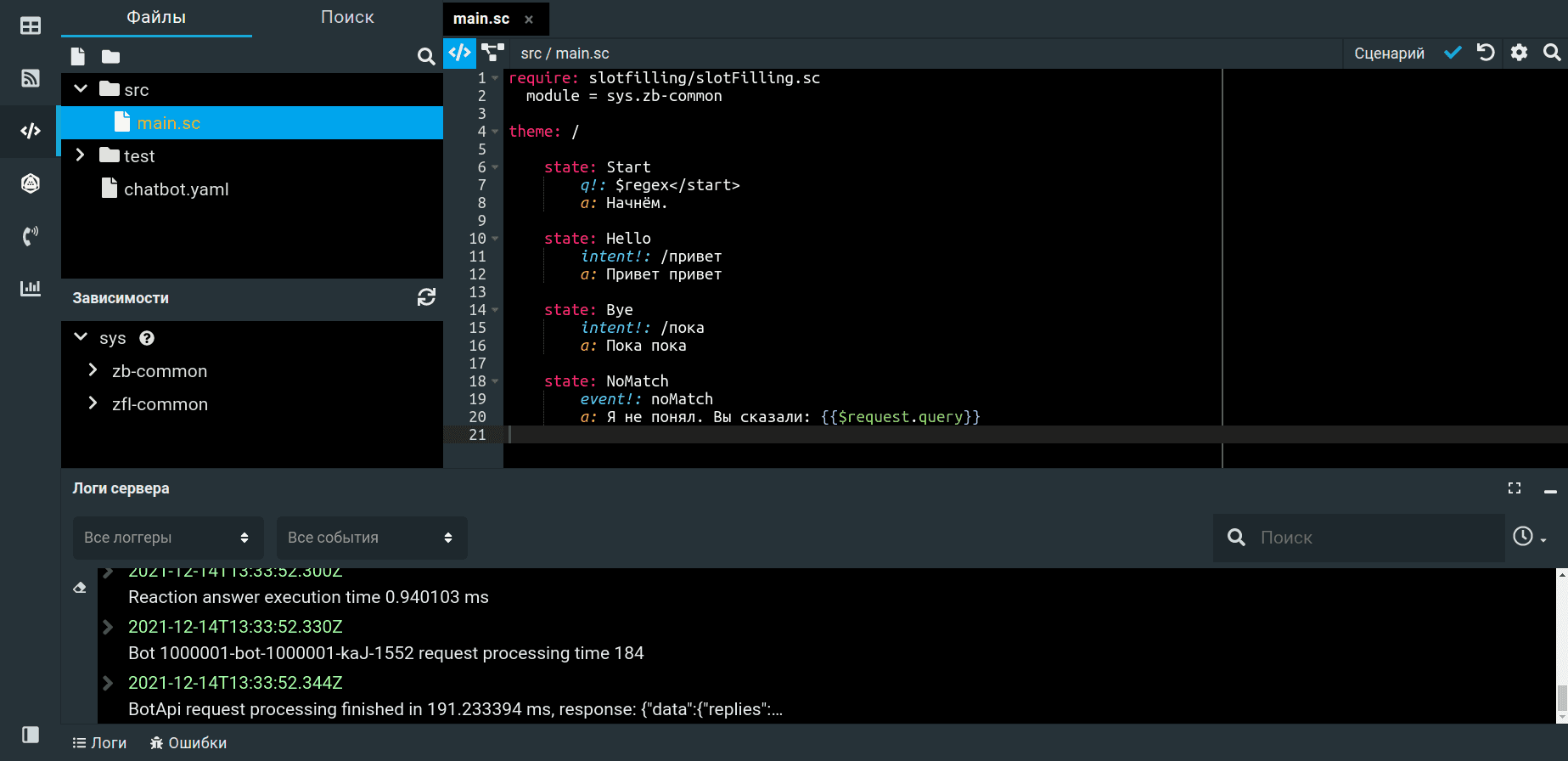
Файлы
На вкладке Файлы находится дерево файлов — вся файловая структура проекта. На этой вкладке вы можете:
Создать файл; Создать папку; Найти файл или папку.
Нажмите правой кнопкой мыши на файл или папку, и вам будут доступны действия:
- Создать файл;
- Создать папку;
- Вырезать;
- Копировать;
- Вставить (если сначала вы совершили действие Вырезать);
- Переименовать;
- Удалить.
Вы также можете вырезать и вставить файл или папку. Для этого перетащите их в нужную директорию.
Поиск по файлам
На вкладке Поиск вы можете найти нужную комбинацию символов в файлах проекта. Поиск по всем файлам также доступен по сочетанию клавиш Ctrl + Shift + F (Cmd + Shift + F для macOS).
Нажмите , чтобы указать дополнительные параметры, например: чувствительность к регистру или расширения файлов, в которых будет осуществляться поиск. Если вы хотите заменить указанную комбинацию символов на другую, нажмите .
В результатах поиска отображаются только первые 100 вхождений.
Поисковый запрос должен содержать от 3 до 20 символов.
Зависимости
Часто используемые фрагменты сценариев можно вынести в отдельную папку или репозиторий, которые затем подключать в сценарии как зависимости.
В качестве зависимостей также можно подключить системные модули — наборы готовых именованных паттернов, функций и т. д. Их можно подключить в любой проект без дополнительного объявления.
На панели Зависимости под деревом файлов вы можете просматривать содержимое системных модулей zb-common и zfl-common,
а также внешних зависимостей, подключенных к проекту.
Если вы указали в chatbot.yaml новую зависимость или обновили код существующей,
нажмите . Изменения загрузятся и станут доступны из редактора.
Файлы зависимостей доступны только для чтения.
Основное окно
Чтобы активировать основное окно редактора, создайте файл или нажмите на уже существующий. Здесь вы можете создавать и редактировать все файлы сценария.
Кроме того, вы можете:
Использовать редактор кода для создания сценариев. Использовать графический редактор для создания сценариев. Сохранять внесенные изменения. Вернуться к предыдущей версии проекта. Настраивать окно редактора под себя. Искать определенный текст в текущем файле.
Переключаться между файлами можно посредством вкладок, расположенных над основным окном редактора.
Логи сервера
При помощи логов сервера вы можете в реальном времени контролировать ход работы чат-бота.