
Чатвиджет как входящий канал
Для использования чатвиджета как входящего канала:
Создание канала
Нажмите на панели управления Каналы > Входящие > Создать канал. В разделе Другие выберите канал для подключения Чатвиджет.
Заполните поля:
- Название — укажите название канала.
- Ветка — укажите ветку проекта, которую хотите развернуть в канал, по умолчанию
master. - Оператор — выберите операторский канал или оставьте пустым.
- Публикация — автоматически (после каждого сохранения внесенных в проект изменений) или вручную (с помощью кнопки Опубликовать в строке с описанием канала).
Обратите внимание на переключатель Публикация. Публикацию или деплой сценария нужно выполнять перед запуском чатбота. На этом этапе происходит сборка чатбота, проверка синтаксиса сценариев и скриптов, а также проверка прохождения тестов.
Нажмите Создать. Дождитесь всплывающего окна с результатом деплоя.
На этом этапе вы создали виджет с конфигурацией по умолчанию. В JAICP есть удобный графический конструктор, в котором вы можете настроить внешний вид виджета. Внесенные изменения будут сразу же к нему применены. Когда вы будете довольны результатом, вы сможете сохранить конфигурацию и добавить чатвиджет на ваш сайт.
Для настройки внешнего вида чатвиджета перейдите к разделу Редактирование чатвиджета.
Редактирование чатвиджета
Нажмите на иконку
 в строке с ботом > выберите Редактировать.
В появившемся окне вы можете настроить графический интерфейс чатвиджета. Здесь вы можете изменить следующие элементы внешнего вида и поведения:
- Общие настройки
- Оформление
- Заголовок чата
- Окно чата
- Отправка сообщений
- Расположение
- Вовлечение в диалог
- Установка
Общие настройки
- Название — название канала, отображается в списке каналов.
- Токен — уникальный идентификатор бота. Используется в ссылке скрипта для встраивания чатвиджета на сайт.
- Ветка — ветка проекта, которая будет развернута в канал.
- Оператор — операторский канал, в который при необходимости будут направляться запросы клиентов.
- Публикация — способ публикации канала: автоматически после сохранения изменений в проекте или вручную.
- Показывать % пользователей — процент пользователей, которые увидят виджет на сайте.
- Копировать настройки проекта — вы можете применить настройки из уже созданного канала к текущему.
Обратите внимание, что если у вас был ранее опубликованный чатвиджет с темой По умолчанию, то его настройки не будут доступны для копирования. Для применения настроек замените тему на По умолчанию (вета).
Оформление
В этом разделе вы можете настроить:
- Тип шрифта
- Размер шрифта
- Размер аватаров бота и пользователя
- Цветовую тему
На выбор представлены несколько цветовых тем.
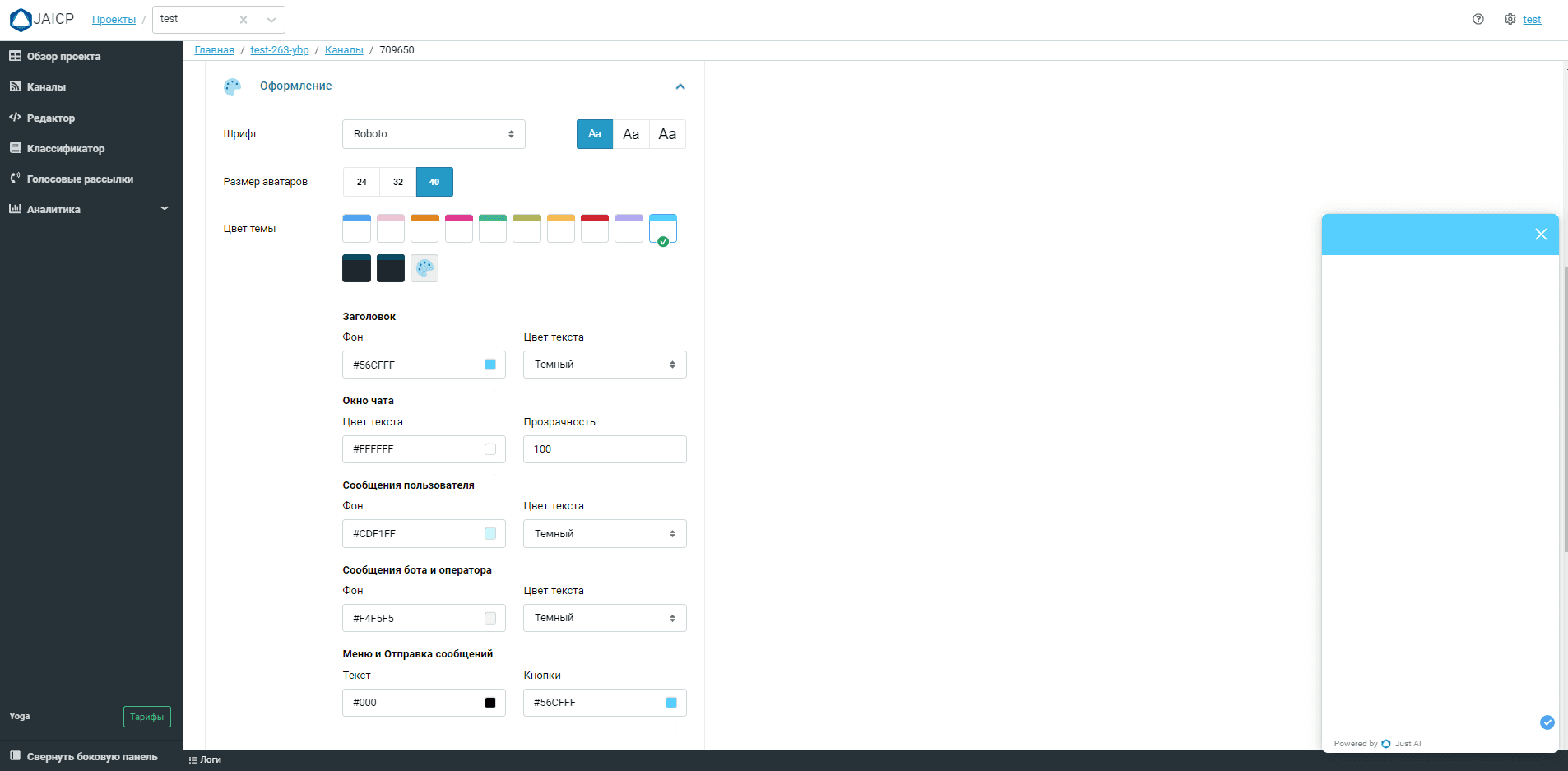
Вы также можете создать собственную цветовую тему. Для этого внесите изменения в любую готовую цветовую тему. Новая тема сохранится под иконкой кастомизированной темы, и вы сможете вернуться к ней в любой момент.
Все внесённые изменения сразу применяются к чатвиджету, который расположен в правом углу экрана. Нажмите на него и оцените внешний вид чатвиджета.
Заголовок чата
- Название — название чатвиджета, которое будет отображаться в заголовке.
- Аватар — загрузка пользовательского аватара для чатвиджета вместо изображения по умолчанию. Аватар бота — изображение, которое отображается, когда виджет свернут.
Окно чата
- Имена — выбор имени участников чата: пользователя, бота и оператора. Сообщения, отправленные оператором, подписываются именем оператора из операторского канала. Если из операторского канала имя не удалось получить, то используется имя, указанное в конфигурации чатвиджета.
- Аватарки — загрузка аватара для участников чата.
Отправка сообщений
- Пользователи отправляют сообщения — выбор способа отправки сообщений: по нажатию Enter и по нажатию на кнопку в окне чата или только по нажатию Enter.
- Разрешить пользователям отправлять файлы — в чате появится кнопка
 , с помощью которой можно будет отправлять файлы боту.
 - Подсказка в поле ввода — фраза, которая будет отображаться в поле ввода до момента, когда пользователь начинает вводить текст сообщения.
Расположение
- На десктопе — положение виджета на экране десктопа: отступ от правого края экрана или отступ от нижнего края экрана в пикселях. Вы можете увидеть изменения сразу же на экране и отрегулировать наиболее подходящее для вас расположение виджета.
- На мобильном — положение виджета на экране мобильного устройства: слева или справа.
Вовлечение в диалог
- Всплывающее сообщение — сообщение бота, которое будет всплывать в диалоге при наступлении настроенных событий.
- Открыть окно чата по наступлению условия — выбор условия открытия чата: время, проведенное пользователем на сайте или на странице.
- Приветствие в окне чата — выбор сообщения бота, которое появится в чате после открытия окна. Сессия начнется после первого сообщения пользователя.
- Показывать новое сообщение миганием вкладки — оповещение о новом сообщении от бота или оператора. Отображается на вкладке с чатвиджетом, когда вкладка не активна. Параметр включен по умолчанию.
Сценарий вовлечения
- Виджет закрыт > наступает установленное событие > всплывает сообщение рядом с закрытым виджетом.
- Виджет открылся и клиент закрывает его > наступает следующее событие > виджет открывается.
- Виджет открылся и клиент не закрывает его > наступает следующее событие > виджет закрывается и открывается повторно.
- Клиент самостоятельно открыл виджет > наступает событие > виджет остается открытым.
Подробнее о настройке начала сессии в чатвиджете
Установка
В разделе Установка вы можете скопировать код чатвиджета, чтобы вставить его на ваш сайт. Разместите код скрипта между тегами <head> </head> на всех страницах сайта, где будет находиться виджет.
Также скрипт доступен во вкладке Получить скрипт под названием созданного канала. Код для вставки виджета будет скопирован в буфер обмена.
Тестирование работы чатвиджета
Для активации виджета на сайте достаточно его опубликовать.
Нажмите на иконку
 в строке с ботом > нажмите на иконку чата в правом нижнем углу.
Внизу экрана появится окно чата, в котором можно начать общение, и протестировать сценарий.
Отправьте боту активационную/приветственную фразу, предусмотренную вашим сценарием. После этого должен начаться диалог с ботом.